提升 Gmail 效率的基础知识
Gmail 界面简介
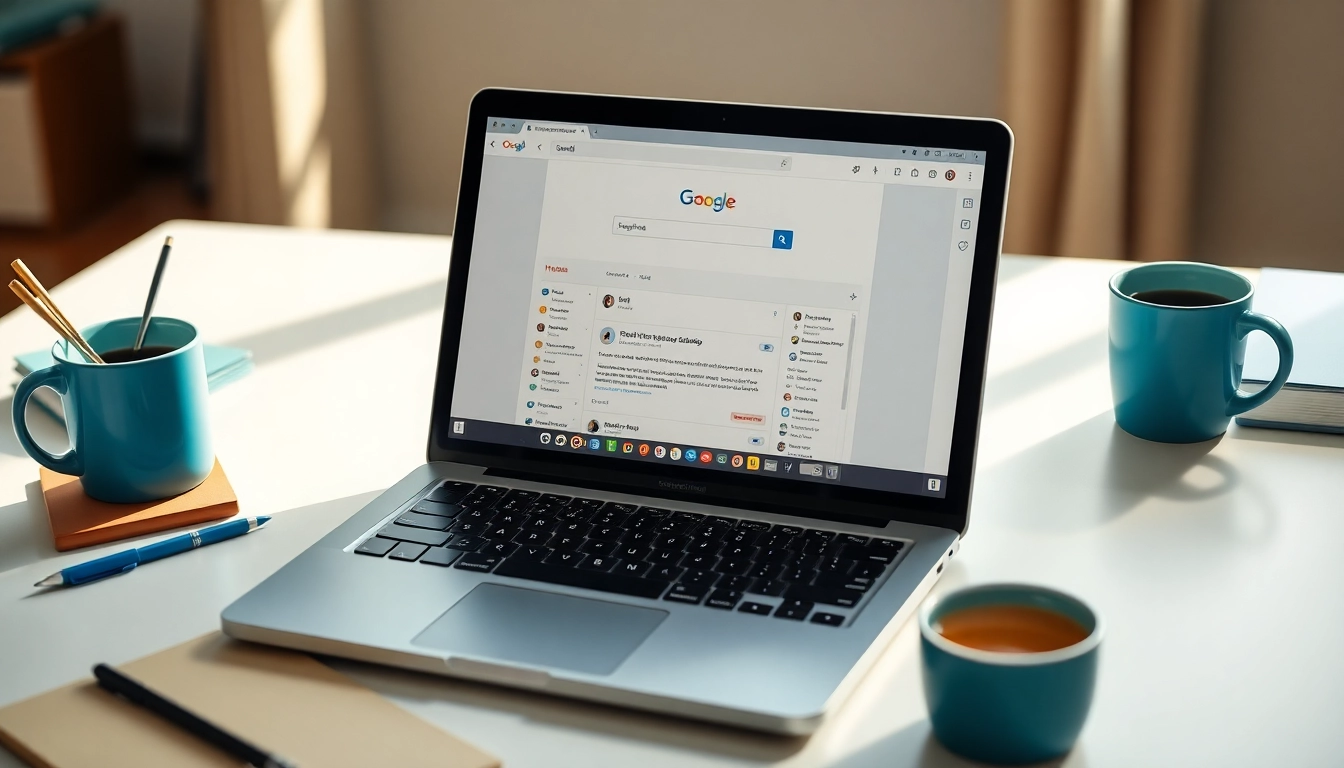
当你打开 Gmail 时,首要映入眼帘的是其简洁而直观的界面。左侧是邮件分类标签,如“收件箱”、“草稿”和自定义标签,右侧是邮件的预览窗口。在邮件的顶部,有一条搜索框,可以快速查找到所需内容。通过左上角的设置图标,可以方便地进行多项设置和调整,包括主题选项、邮箱布局以及其他个性化功能。
如何设置 Gmail 账户
设置 Gmail 账户是一个简单而直观的过程。首先,访问 Gmail 的注册页面,输入必要的个人信息,如姓名、邮箱地址和密码。完成后,系统会要求你验证电话号码,这样不仅有助于安全性,也方便账户恢复。此外,系统会引导你进行初步的账户设置,你可以选择添加个人头像和其他个性化信息。更多信息可以参考 gmail下载。
基本功能使用指南
Gmail 提供一系列基本功能。如撰写新邮件、回复、转发及删除邮件等。用户可以通过工具栏利用附件功能发送文件,甚至插入图片。Gmail 还支持分类邮箱,让用户可以针对不同类型的信息进行管理。此外,设置自动回复和邮件签名功能,也能提高处理邮件的效率。
高级 Gmail 功能探秘
使用标签和文件夹
为了高效地管理邮件,使用标签和文件夹是非常有效的办法。用户可以创建多种标签,根据不同的主题或项目对邮件进行分类。文件夹则可以进一步组织相关标签下的邮件,形成更层次化的管理体系。这种方式能够快速查找和筛选出重要信息,避免信息混乱。
创建过滤器以自动管理邮件
通过设置过滤器,用户可以自动化特定类型邮件的管理。例如,可以设定规则将来自特定发件人的邮件直接归入指定文件夹,或将含特定关键词的邮件标记为重要。这样做不仅节省时间,还确保重要信息不被遗漏,有助于提升邮箱的整体使用体验。
掌握搜索技巧与快捷键
Gmail 强大的搜索功能十分值得掌握。通过在搜索框中使用特定的搜索运算符,例如“from:”、“to:”或“subject:”,用户可以快速找到特定邮件。同时,利用快捷键,例如“c”可以快速撰写新邮件,“/”可直接定位到搜索框,这些都是提升效率的实用技巧。
Gmail 安全性与隐私设置
如何开启双重身份验证
双重身份验证是提升账户安全的重要措施。通过账户设置中的“安全性”选项,可以启用该功能。启用后,系统在你登录账户时会额外发送一个验证码到绑定的手机,确保只有真正的账户持有者可以访问邮箱。在保护个人隐私的同时,也减少了被盗风险。
监控不寻常登录活动
Gmail 提供监控账户活动的功能,用户可以查看最近的登录曾经地点和设备信息。当发现不熟悉的活动时,可以迅速采取措施,如更改密码或锁定账户。这一功能是及时保障个人信息安全的重要举措。
管理隐私设置的重要性
在 Gmail 设置中,用户可以有效管理隐私选项,如控制邮件如何被他人访问。正确配置这些设置,可以保护个人信息不被泄露。定期检查隐私设置,确保账户始终处于最佳安全状态。
利用 Gmail 的效率工具
整合日历与任务管理器
Gmail 可以与 Google 日历和任务工具无缝集成。用户可以在 Gmail 界面直接查看和添加日历事件,确保不会错过重要约会。同时,任务管理器可以帮助用户清晰地列出待办事项,将工作任务和邮件处理有机结合,提高时间管理能力。
使用插件提升功能
Gmail 允许用户将多种插件集成至平台,以扩展其内置功能。这些插件可以提供额外的协作工具、数据分析功能或简化工作流程的程序。通过合理选择和使用这些插件,可以显著提高工作效率。
掌握快速回复与模板功能
Gmail 提供了快速回复和模板功能,使日常沟通变得更加高效。用户可以保存常用回复作为模板,下一次在处理相似邮件时只需简单选择即可,大大减少了撰写时间。利用这些功能,可提高工作效率,节省宝贵时间。
常见问题解答
如何恢复被删除的邮件?
您可以在“垃圾箱”中找到被删除的邮件。如果邮件在30天内被移入垃圾箱,您可以选择将其恢复到“收件箱”中。
可以使用 Gmail 发送多大附件?
Gmail 附件大小限制为 25MB。若文件超过此限制,建议使用 Google Drive 等其他存储服务共享大文件。
Gmail 可否与其他邮件服务兼容?
是的,Gmail 能够与其他邮件服务兼容,用户可以通过 IMAP 或 SMTP 配置导入和发送外部邮件。
如何更改 Gmail 主题?
在 Gmail 设置中,点击“主题”选项,您可以选择多种主题、颜色和背景图案,自定义邮箱外观。
Gmail 的搜索框如何使用?
用户可以在搜索框中输入关键字、发件人或时间段,通过使用运算符精确查找特定邮件,提升搜索效率。